안드로이드 개발, #4.안드로이드 개발 환경 구축
"App개발을 위한 안드로이드 개발환경 구축하기。"
안드로이드에 대한 관심이 나날이 커지는 가운데 학생, 직장인 할 것 없이 자기 손으로 직접 App를 개발해 보고자 하시는 분들도 늘어가고 있습니다. 그에 따라 개발에 필요한 지식등을 위해 프로그래밍을 공부해야 하지만, 준비된 지식들을 동원해 머릿 속의 그것들을 구현해 낼 도구도 필요한 법이죠.
이번 포스팅은 안드로이드 App를 내 손으로 직접 개발해 보고자 하시는 분들을 위해 안드로이드 개발 환경을 구축하는 방법을 담아 봤습니다. Java와 Eclipse, 그리고 Android SDK 이 3가지만 기억하시고 글만 잘 따라오시기 바랄께요^^ 먼저 Java 설치 방법 부터 알아보겠습니다~:D

가장 먼저 안드로이드 개발의 기초가 되는 자바(JDK) 를 아래 사이트로 접속해 다운로드 후 설치해 줍니다. 자바 사이트가 아닌 ORACLE 사이트로 접속되 의아해 하시는 분들도 계실지 모르지만, 썬마이크로시스템즈가 ORACLE 사로 인수합병 당했기 때문이니 당황하지 마시고 다운받으시길 바랍니다.
http://www.oracle.com/technetwork/java/javase/downloads/index.html
사이트에 접속한 다음, 자신이 사용하고 있는 OS를 선택합니다. (아래의 아이디와 패스워드 입력없이 그냥 SKIP~!)

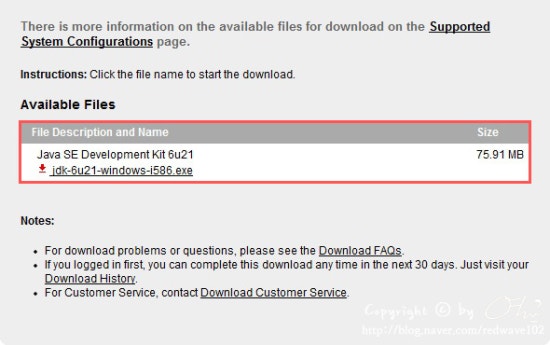
jdk-6u21-windows-i586.exe 설치 파일을 다운받아 기본 옵션으로 설치를 시작하고, 설치가 완료된 후 환경변수 설정을 위해선 다음과 같은 경로로 설정을 해 주시면 되겠습니다. 전 현재 사용 중인 Windows 7 을 기준으로 진행하지만, XP완 크게 다른게 없으니 너무 염려마시기 바랍니다.
(Win7 기준 : 내 컴퓨터 >> 마우스 우 클릭 >> 고급 시스템 설정 >> 환경 변수 버튼 클릭)
(XP 기준 : 내 컴퓨터 >> 마우스 우 클릭 >> 속성 >> 고급 탭 >> 환경변수 버튼 클릭)

1. 시스템 변수 에서 "JAVA_HOME" 이란 이름을 입력하고, 값엔 "C:\Program Files\Java\jdk1.6.0_21" 을 입력 후 확인을 눌러 줍니다.
2. 또 다시 시스템 변수 에서 "New" 버튼을 누른 후, "JRE_HOME" 과 값에 "C:\Program Files\Java\jdk1.6.0_21\jre" 설정
3. 변수 중 "Path" 를 찾아서 Edit 버튼을 클릭 후, "%JAVA_HOME%\bin;" 을 제일 마지막 에 추가해 줍니다.
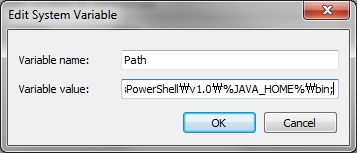
4. 새로운 변수 "CLASSPATH" 를 만들고, 값엔 ".;%JAVA_HOME%\lib\tools.jar" 을 입력해 줍니다.

변수 설정 후, 실행 >> cmd 의 명령프롬프트 창을 열고 "java -version" 을 입력해서 자바의 버전 및 설치가 제대로 되었는지 확인하면 됩니다. 이렇게 하면 첫번째 단계인 자바설치는 완료!!


소스 코딩과 간편한 컴파일을 위해서 이클립스를 설치 해줘야 하겠죠~?! http://www.eclipse.org 로 가서 프로그램(Eclipse IDE for Java EE Developers)을 다운 받으시면 되겠습니다.

<위 그림을 클릭해서 다운로드 사이트 바로가기~:D>
다운 받은 파일을 적당한 위치에 압축을 풀어두고, Eclipse 설치를 시작합니다.

Eclipse 를 실행 하고 창을 띄운 다음, 몇 가지 설정을 해줍니다.
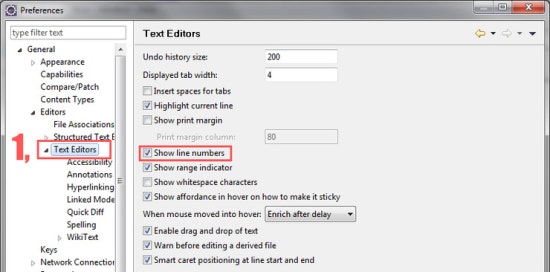
1. 상단 메뉴 바에서 Window >> Preferences >> General >> Editors >> Text Editors >> Show line numbers 체크 가 되어 있는지 확인.
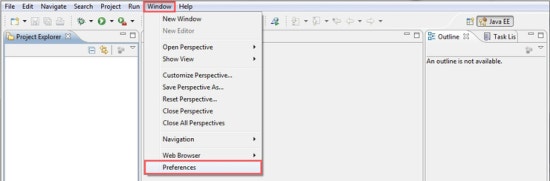
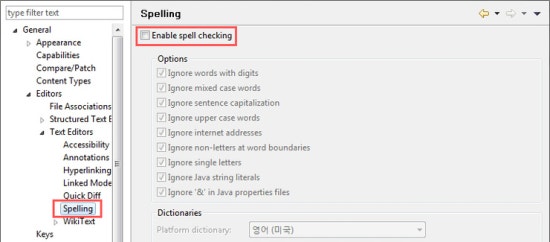
2. 다음은 Window >> Preferences >> General >> Editors >> Text Editors >> Spelling >> Enable spell checking 에서 체크를 해제.
3. Window >> Preference >> General >> Workspace >> Text file encoding >> Other: UTF-8 선택합니다.


두번째 Eclipse 까지 설치를 마치셨다면 이제 마지막으로 Android SDK 설치를 하시면 즐거운(?) 개발 환경을 구축 할 수 있게 됩니다. 설치 파일을 받기 위해선 http://developer.android.com 에서 android-sdk_r07-windows.zip 을 받습니다. 물론 OS 에 따라 맞는 파일을 선택해서 받으시면 되겠죠~?!
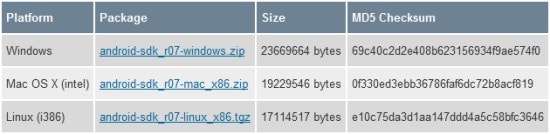
<위 사진을 클릭하시면 android-sdk_r07-windows.zip 바로 받기 시작!>
적당한 곳에 파일을 위치시키고(C:\android\android-sdk-windows 폴더 만들기를 권장) 환경변수를 설정 합니다. (자바 환경 변수 설정과 동일과정) 내 컴퓨터 >> 마우스 우 클릭 >> 속성 >> 고급 시스템 설정 >> 환경 변수 버튼 >> 시스템 변수 이름 중 "Path" 를 찾아 Edit >> 값에 "C:\android\android-sdk-windows\tools" 를 추가.
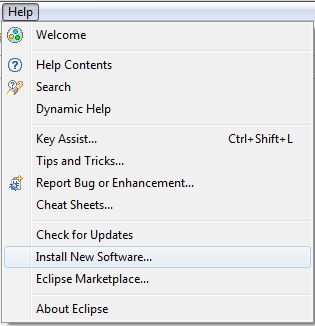
두번째 과정에서 설치 했던 Eclipse 를 실행합니다. 그리고 1. 상단 메뉴 창에 있는 Help >> Install New Software 를 클릭!
2. 나타나는 창의 우측에 있는 "Add..." 버튼을 클릭 한 다음, Name 은 "Android ADT" , Location 은 "http://dl-ssl.google.com/android/eclipse/ 로 설정 합니다.
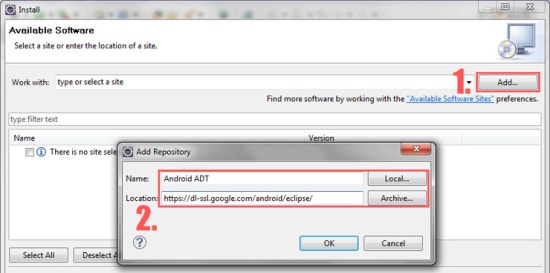
그런 다음, 입력한 URL 을 확인하고, 아래의 Developer Tools 에 모든 부분들을 체크 한 후, 아래의 "Next" 버튼을 눌러 줍니다.

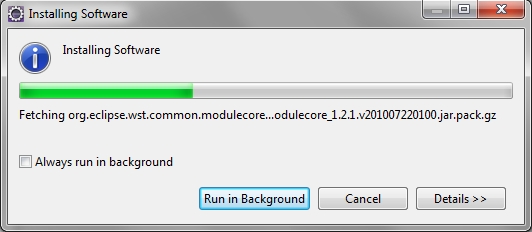
3.설치가 완료 되기전 까지 나오는 모든 부분은 Yes 혹은 Next 로 진행을 하고, 동의를 한 다음 Finish 후 완료가 되면 Eclipse 를 재 시작 해줍니다.
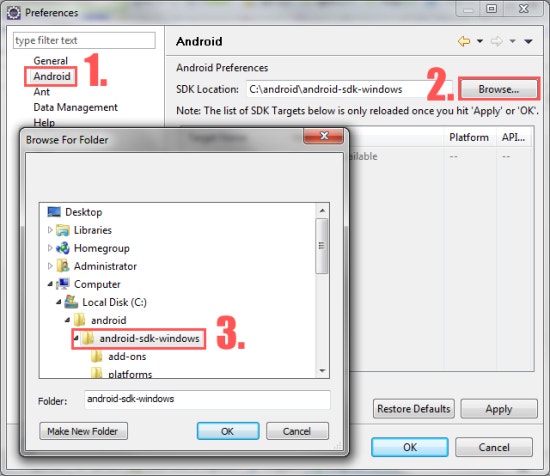
이제 정말, 진짜, 레알(?) 마지막으로 Eclipse 와 Android SDK 와의 연동만을 남겨 놓고 있습니다. 재 시작한 Eclipse 의 상단 메뉴의 window >> Preference >> Android 를 클릭해 우측의 SDK Location 의 Browse 를 통해 아까 C 드라이브에 만들어 놓은 Android SDK 경로를 지정해 주시면 되겠습니다.
이젠 갖출 건 다 갖췄습니다. Eclipse 를 통해서 Android 개발 플렛폼을 버전별로 다운로드 해 주면 되겠습니다.
1. Window >> Android SDK and AVD Manager 클릭.
2. 좌측에 있는 Available Packages 를 선택하면 우측 창에 아래와 같은 사이트와 리스트 들이 나타나는데요, 그중 자신에게 필요한 버전별로 체크를 해서 하단의 Install Selected >> Accept All >> Install.
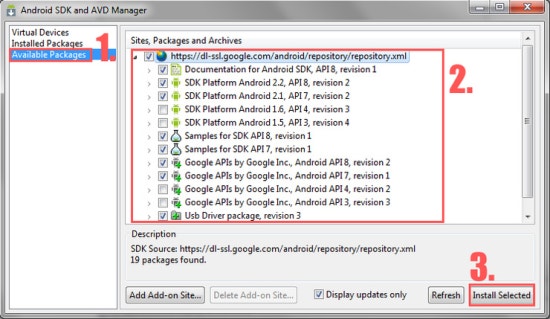

다소 설치하는데 시간이 꽤 걸리기 때문에 각자의 방법으로 식사를 하시던지 책을 보시던지 해서 대처(?)를 하시고, 완료가 되면 AVD(Android Virtual Device) 를 생성 해서 최종 플랫폼을 확인하시면 되겠습니다.
Eclipse 를 통해서 입력한 소스를 컴파일을 통해서 실제 휴대폰에서 작동 되는 화면을 확인 해 봐야 이게 죽이될지 밥이 될지 알아 볼 수 있겠죠~?! 아래 방법을 계속 따라가 보겠습니다.
1. Android SDK and AVD Manager >> Virtual Devices >> New 클릭.

2. Create new Android Virtual Device AVD 창에서 사용자에 따라 임의의 Name 을 입력, Target 은 자신이 개발하고자 하는 Android 버전을 선택, Size 역시 필요한 만큼 임의로 입력해 주시고, "Create AVD" 를 클릭해 줍니다.
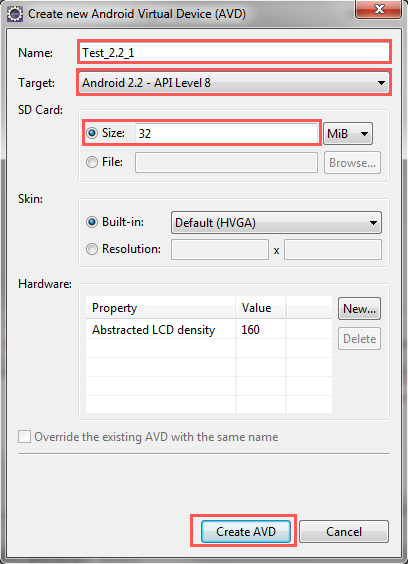
3. 그럼 비어 있던 리스트 란에 자신이 생성한 AVD 가 나타나 있는 걸 확인 할 수 있으실 겁니다. 리스트를 선택 후 우측의 "Start" 버튼을 누르면, Launch Option 창이 뜨고 "Launch" 를 누르게 되면 Emulator창이 뜨게 되고, 개발에 필요한 것들은 준비가 완료되게 됩니다.

[출처] [본문스크랩] [Android] 안드로이드 앱 개발~?! 직접해보자! 안드로이드 개발 환경 구축。|작성자 Moon